

Pola i tagi w Elemencie: dopasuj ATS do potrzeb dowolnej firmy

2 września 2026

Wprowadzenie

Od wczoraj w Elemencie działa nowy ekran „Pola i tagi”, a najkrócej można go opisać tak: dostajecie zestaw klocków, z których układacie system pod własną firmę. Dowolną liczbę pól na projektach i na kandydatach, tagi, które przypina się nie tylko do projektu i do kandydata, ale również do konta użytkownika, oraz przełącznik, po którym grupa tagów zaczyna decydować, kto co widzi w bazie. Z tego samego zestawu składa się i narzędzie dla trzyosobowej agencji z jednego miasta, i podział bazy między kraje w organizacji, która rekrutuje na kilku rynkach naraz.

Zanim przejdę do przykładów, jedno uspokojenie dla osób, które już mają swoje pola poukładane. Wszystkie działają dalej, zapisane w nich wartości zostały na miejscu, filtry po nich odpowiadają tak samo jak wcześniej, a ogłoszenia publikują się bez zmian. Zmieniło się miejsce konfiguracji, czyli Ustawienia, potem Zarządzanie projektami i Pola i tagi, oraz to, że obok pól stanął drugi rodzaj opisu. Tagi to kolorowe etykiety, które widać na liście i na tablicy rekrutacji bez wchodzenia w szczegóły rekordu. W lipcowym podsumowaniu zmian pisałem o konfiguratorze pól i zarządzaniu kolumnami, a to jest jego dalszy ciąg.

Grupy tagów mają zieloną krawędź i pokazują swoje etykiety od razu, pola mają niebieską i pokazują liczbę wartości

Trzy klocki i to, co każdy z nich potrafi

Pierwszy klocek to pola. Dokładacie ich tyle, ile potrzebujecie, osobno do projektów i osobno do kandydatów, w sześciu typach: skala, data, tekst otwarty, dni tygodnia oraz dwa rodzaje list wartości. Nie ma tu limitu ani pakietu, w którym „dodatkowe pola” są osobno płatnym dodatkiem. Pole odpowiada na pytanie o to, jaka jest wartość, i dlatego trafia do formularza, do ogłoszenia i do eksportu.

Drugi klocek to tagi, czyli kolorowe etykiety, które widać bez wchodzenia w rekord. Tag można przypiąć do projektu, do kandydata i do konta użytkownika, i to ostatnie jest tutaj rzeczą nieoczywistą. Nie znam drugiego systemu rekrutacyjnego, w którym etykieta wisi także na człowieku pracującym w systemie, a nie tylko na danych, które on przegląda. Trzeci klocek jest jednym przełącznikiem przy grupie tagów i nazywa się „Ta grupa ogranicza dostęp do rekordów”. Dopiero po jego włączeniu tagi z tej grupy przestają być opisem, a zaczynają być granicą bazy: liczy się, czy tag użytkownika spotyka się z tagiem rekordu.

Mała firma: własne pola i rekruter z zewnątrz na jednym projekcie

W małej agencji podział dostępu zwykle nie jest problemem, bo wszyscy i tak siedzą w jednym pokoju. Problemem jest to, że ATS z pudełka opisuje kandydata ogólnie, a konkretna firma rekrutuje w jednej branży i potrzebuje rzeczy, których w standardzie nie ma. Przy produkcji będzie to kategoria prawa jazdy i uprawnienia SEP, przy gastronomii aktualne badania sanitarno-epidemiologiczne, przy pracy tymczasowej dyspozycyjność w weekendy i oczekiwana stawka godzinowa. Z tego, co widzę u klientów, te informacje lądowały dotąd w notatce albo w kolumnie „Uwagi”, z której nie da się nic odfiltrować ani policzyć. Teraz są osobnymi polami, po których działa wyszukiwarka.

Tagi w takim zespole robią za wspólną pamięć. Trzy etykiety w rodzaju „Do oddzwonienia”, „Z polecenia” i „Nie kontaktować” widać kolorem na tablicy rekrutacji i na liście kandydatów, więc nikt nie musi otwierać profilu, żeby sprawdzić, czy warto dzwonić. Filtr „Kandydat nie ma tagów” pozwala przy okazji wyciąć z wyników całą grupę naraz, na przykład znaleźć programistę Javy z pominięciem osób oznaczonych jako niedostępne.

Jest jeszcze jedna sytuacja, w której mała firma korzysta z ograniczania dostępu dokładnie tak samo jak korporacja, tylko w mniejszej skali. Bierzecie freelancera albo podwykonawcę do jednego projektu i nie chcecie, żeby przy okazji dostał wgląd w całą bazę kandydatów zbieraną od lat. Zakładacie wtedy grupę tagów „Zlecenia zewnętrzne” z włączonym ograniczaniem, oznaczacie nią ten jeden projekt i to samo oznaczenie dajecie kontu tej osoby. Widzi swój projekt i kandydatów, którzy do niego aplikowali, a reszta bazy pozostaje poza zasięgiem. Po zakończeniu współpracy zdejmujecie tag z konta i temat jest zamknięty. Wydaje mi się, że to właśnie ten scenariusz najczęściej przekona mniejszą firmę do sięgnięcia po ograniczanie dostępu, a nie żadna rozbudowana polityka uprawnień.

Międzynarodowa firma: tagi, które nie tylko opisują, ale też ograniczają dostęp

Ten sam mechanizm w większej skali rozwiązuje problem, z którym firmy rekrutujące w kilku krajach mierzą się od dawna. Nie nazwałbym tego wynalazkiem, bo duże systemy korporacyjne od lat mają uprawnienia oparte na atrybutach, natomiast w narzędziu rekrutacyjnym spotyka się to rzadko i zwykle oznacza osobny moduł uprawnień, a nie jeden przełącznik przy liście etykiet.

Weźmy organizację, która rekrutuje w Polsce, w Niemczech i w Czechach, a wszystko trzyma w jednym Elemencie. Wspólna baza ma sens, bo firma jest jedna, tylko że rekruter z Berlina nie powinien przeglądać kandydatów, którzy aplikowali do polskich projektów. Takie rozdzielenie robiło się dotąd albo osobnymi instancjami systemu, albo ręcznym pilnowaniem uprawnień przy każdym projekcie z osobna. Teraz wystarczy jedna grupa tagów i trzy kroki.

Jak rozdzielić kraje w trzech krokach

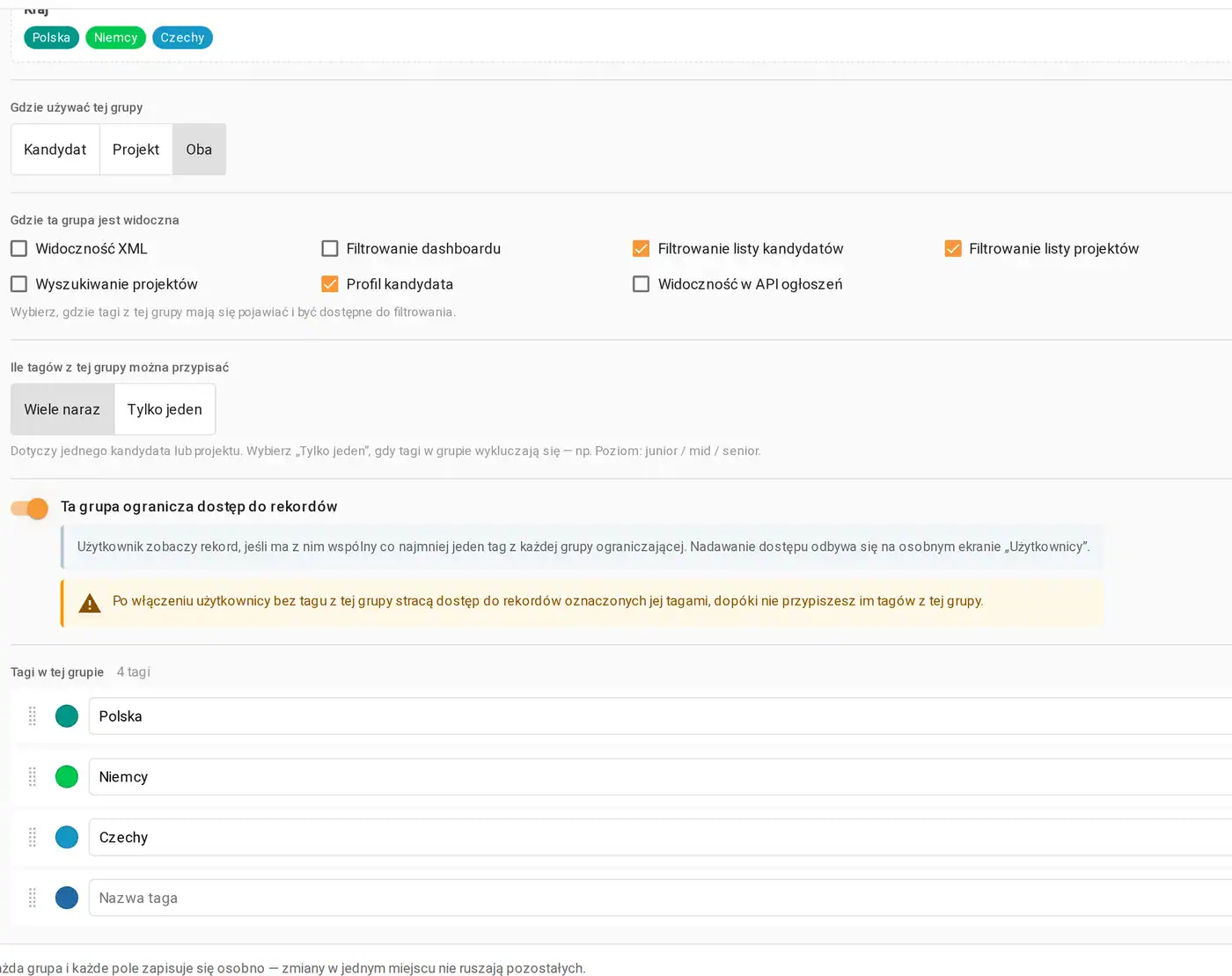
  1. Załóż grupę „Kraj”. W Ustawieniach, w sekcji Pola i tagi, kliknij „+ Nowa grupa tagów”, ustaw zakres na „Oba”, bo tym samym tagiem oznaczysz i projekty, i kandydatów, dopisz tagi Polska, Niemcy i Czechy, a na koniec włącz przełącznik „Ta grupa ogranicza dostęp do rekordów”.
  2. Otaguj projekty. W projekcie wejdź w Ustawienia projektu, potem Opis, i w sekcji „Konfiguracja projektu” wskaż właściwy kraj.
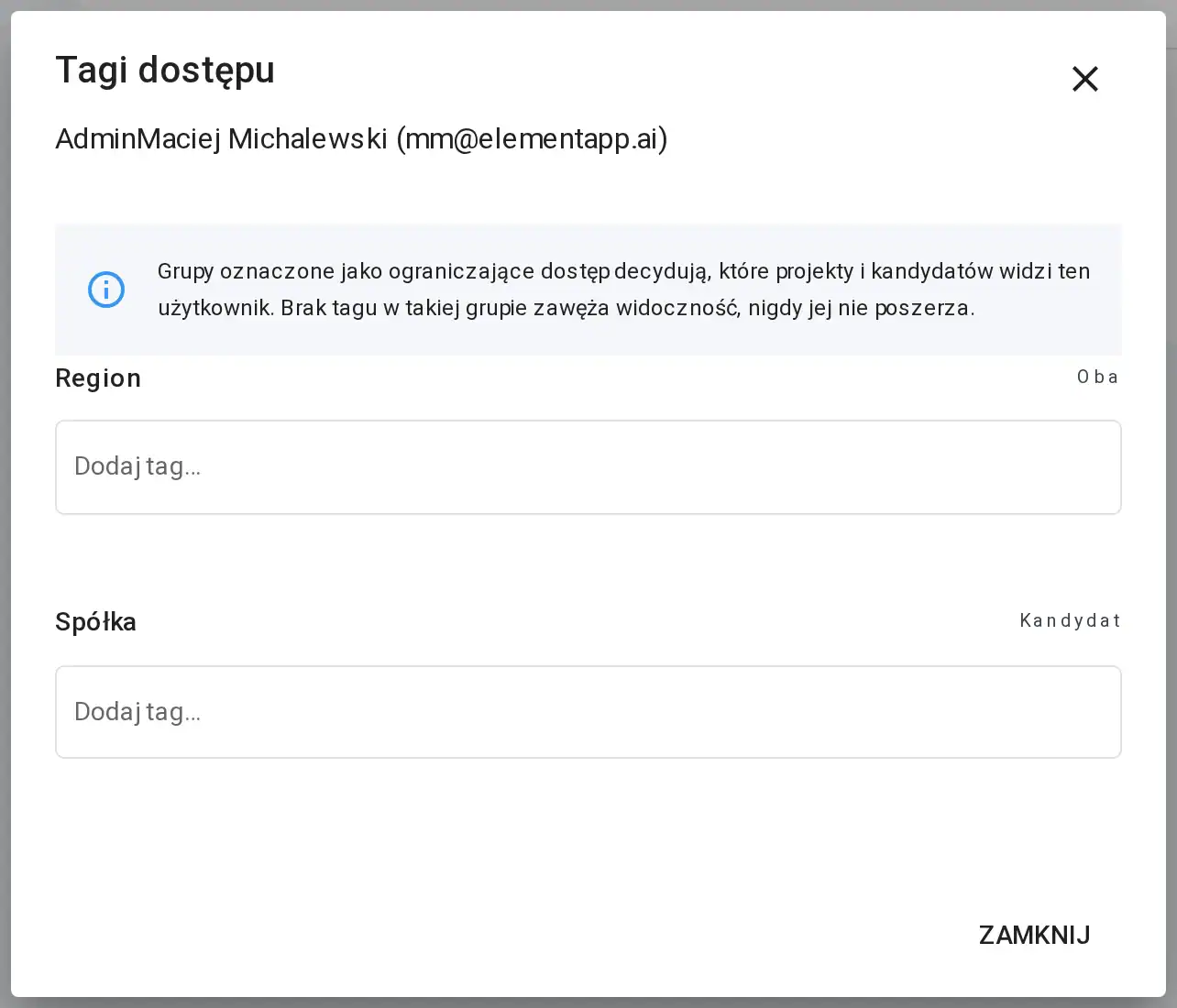
  3. Nadaj tagi ludziom. W Ustawieniach, w Użytkownikach, kliknij kłódkę przy danej osobie i w oknie „Tagi dostępu” przypisz jej kraj, w którym pracuje.

Po włączeniu przełącznika system od razu ostrzega, kto straci dostęp i dlaczego

Co wtedy widzi rekruter z Niemiec

Osoba z tagiem Niemcy, która nie ma tagu Polska:

  • nie zobaczy projektów oznaczonych tagiem Polska,
  • nie zobaczy kandydatów oznaczonych tagiem Polska,
  • nie zobaczy także kandydata bez żadnego własnego tagu, jeśli aplikował on do projektu oznaczonego tagiem Polska,
  • zobaczy natomiast wszystkie projekty i wszystkich kandydatów, którzy nie mają żadnego tagu z grupy „Kraj”.

Moim zdaniem trzeci punkt decyduje o tym, czy cała konstrukcja ma sens. Kandydat przejmuje ograniczenia projektów, do których aplikował, więc nie trzeba tagować pojedynczych osób, żeby oddzielić rynki. Wystarczy otagować projekty, a baza kandydatów sama układa się po właściwej stronie granicy. Gdyby działało to inaczej, każdy nowy kandydat wpadający do wspólnej bazy byłby dziurą w tym podziale.

Tagi dostępu nadaje się osobno dla każdej grupy ograniczającej

O czym pamiętać przy włączaniu

Ograniczenie obejmuje tylko te rekordy, które faktycznie mają tag z danej grupy, więc projekt bez tagu kraju zostaje widoczny dla wszystkich. Jeśli podział ma być szczelny, każdy projekt musi dostać swój tag. Działa to też w drugą stronę: osoba, która nie ma żadnego tagu z grupy ograniczającej, zobaczy wyłącznie rekordy nieotagowane. W związku z powyższym tagi użytkownikom warto rozdać od razu po włączeniu przełącznika, zanim ktoś straci dostęp do własnych projektów.

Grup ograniczających może być kilka naraz, na przykład „Kraj” i „Spółka”. Warunki wtedy się sumują, czyli użytkownik zobaczy rekord, jeśli pasuje do niego w każdej grupie ograniczającej, w której ten rekord ma tag, przy czym wewnątrz jednej grupy wystarczy jeden wspólny tag. Konto administratora widzi wszystko niezależnie od tagów.

Miejsce w systemieCzy ograniczenie obowiązuje
Baza kandydatów i wyszukiwarkatak
Profil kandydata i jego zakładkitak, wejście kończy się odmową dostępu
Wykrywanie duplikatówtak, dane niedostępnego kandydata są zasłonięte
Lista projektówtak, po tagach samego projektu
Konto administratoranie, administrator widzi wszystko

Jedna uwaga praktyczna na koniec tej części. Jeśli włączacie ograniczanie na bazie, która działa od dawna i ma w sobie historię aplikacji, odezwijcie się do nas przed zmianą, bo kandydaci, którzy aplikowali wcześniej, mogą wymagać jednorazowego odświeżenia danych, żeby ograniczenie objęło również ich.

Pole czy tag: jedyna decyzja do przemyślenia

Reszta ustawień jest odwracalna, więc naprawdę warto zatrzymać się tylko przy tym jednym wyborze.

PoleTag
Jak wyglądazwykły tekstkolorowa etykieta
Do czego można przypiąćprojekt, kandydatprojekt, kandydat, użytkownik
Widać na tablicy rekrutacjinietak, jako kolorowy pasek na karcie
Typysześć: skala, data, tekst otwarty, dni tygodnia i dwa rodzaje listtylko lista etykiet
Może ograniczać dostęp do danychnietak

Pole wybierz wtedy, gdy chcesz coś zapisać: ocenę w skali, datę, dłuższy opis albo wartość, która ma trafić do ogłoszenia. Tag wybierz wtedy, gdy chcesz coś rozpoznawać wzrokiem i szybko po tym filtrować, czyli region, kompetencje, spółkę albo źródło kandydata. Tag odpowiada na pytanie o to, do której szufladki dany rekord należy.

Pomyłka nie jest kosztowna, bo na dole każdej karty siedzi przycisk zamiany. Pole zamienicie na grupę tagów, dobierając wartościom kolory, a grupę tagów na pole, tracąc przy tym kolory. To zresztą najprostsza droga dla starego pola „Region” z listą miast, które wreszcie ma być widać na liście kolorem.

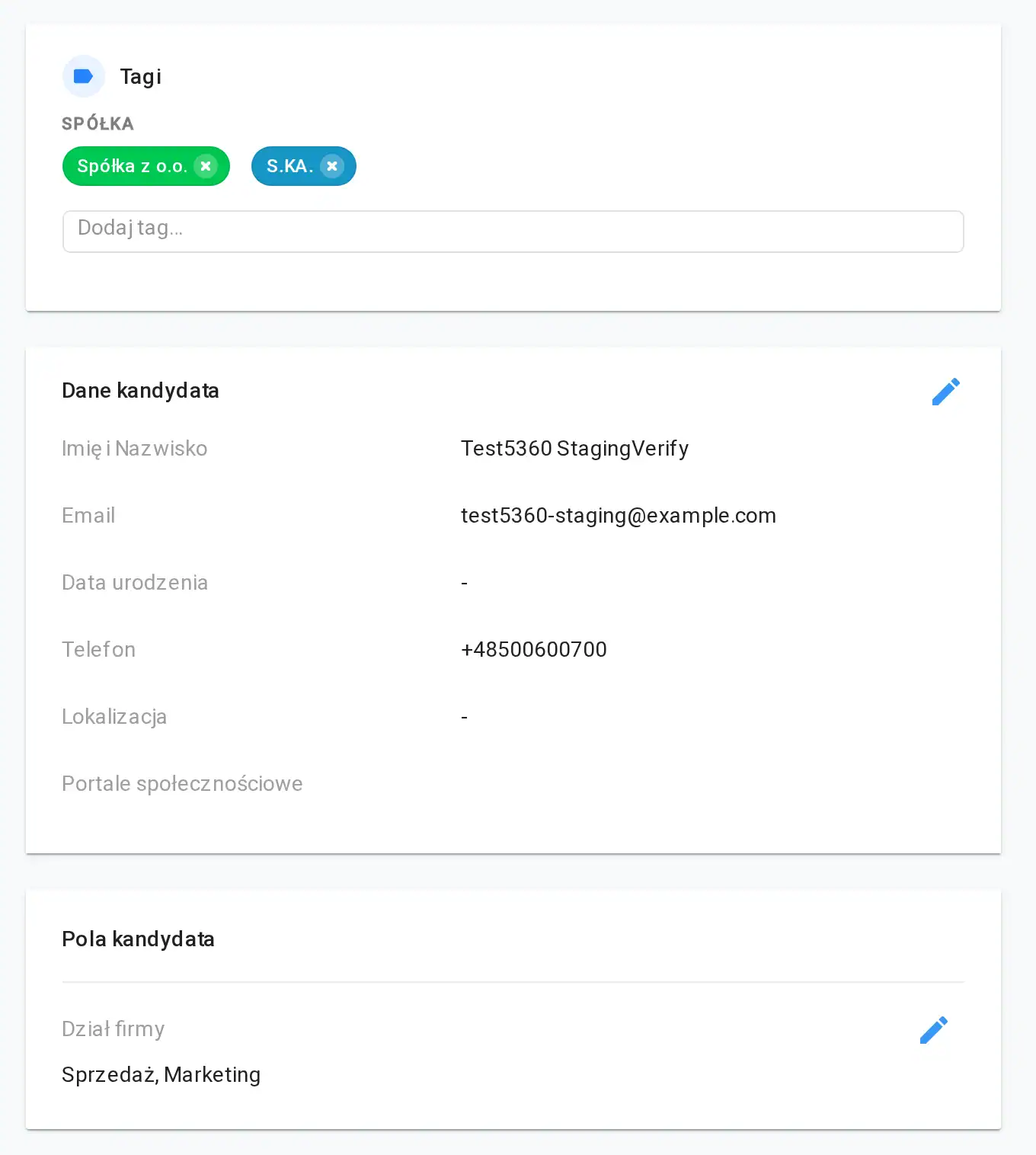
Na profilu kandydata tagi siedzą osobno na górze, a pola niżej, pod danymi kontaktowymi

Gdzie pola i tagi widać w codziennej pracy

Na formularzu projektu rekruter wypełnia pola i przypina tagi w sekcji „Konfiguracja projektu”. Na profilu kandydata tagi mają własną sekcję na górze, a pola stoją niżej. Na liście kandydatów i na liście projektów jedne i drugie da się włączyć jako kolumny przyciskiem „Kolumny”, przy czym tagi pokazują się jako kolorowe etykiety, a wartości pól jako szare. W filtrach nad listą doszła pozycja „Tagi” z dwoma polami, czyli „Kandydat ma tagi” oraz „Kandydat nie ma tagów”, więc jednym filtrem da się zawęzić i wykluczyć naraz.

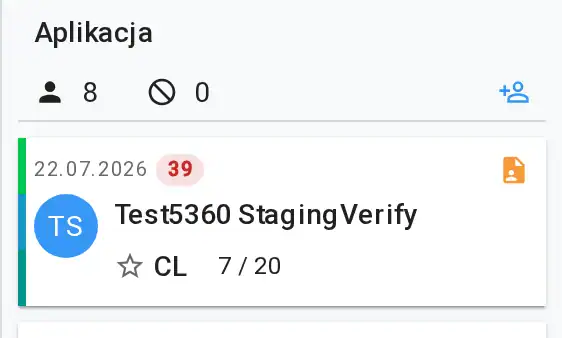
Na tablicy rekrutacji tagi kandydata są cienkim pionowym paskiem przy lewej krawędzi karty, podzielonym na tyle kolorów, ile tagów ma dana osoba. Po najechaniu na pasek widać ich nazwy, a zawartość karty ustawia się ikoną suwaków nad tablicą.

Kolorowy pasek przy lewej krawędzi karty to tagi kandydata

Jeśli grupa ma zaznaczoną widoczność XML albo widoczność w API ogłoszeń, tagi wychodzą również na zewnątrz, do feedu z ofertami i do integracji. Radziłbym zaznaczać tylko te miejsca, z których faktycznie skorzystacie, bo każde kolejne dokłada etykiety w następnym widoku, a im więcej ich wszędzie, tym trudniej cokolwiek znaleźć.

Dwa ustawienia, których nie zmienicie po zapisaniu

Pierwsze to krotność grupy tagów, czyli decyzja, czy z danej grupy można przypisać wiele tagów naraz, czy tylko jeden. Drugie to typ pola. Obie rzeczy blokują się w momencie zapisania i zmiana wymaga założenia nowej pozycji oraz przeniesienia do niej wartości, więc nad tymi dwoma ustawieniami warto pomyśleć przed pierwszym kliknięciem „Zapisz”. Cała reszta, czyli nazwa, widoczność, kolory i zakres, zostaje do zmiany w każdej chwili.

Do tego dwie pułapki, o których łatwo zapomnieć. Nazwa pola widocznego w ogłoszeniu jest częścią treści oferty, więc jej zmiana zmienia to, co widać w ogłoszeniach już opublikowanych na portalach. Bywa, że ktoś porządkuje nazewnictwo pól w piątek po południu i dopiero w poniedziałek orientuje się, że poprawił przy okazji dwadzieścia aktywnych ofert. Zawężenie zakresu grupy również nie jest niewinne: jeśli grupa była używana i na kandydatach, i na projektach, a przestawicie ją na jedno z dwóch, przypisania po drugiej stronie znikną. System ostrzeże przed zapisaniem i pokaże, ilu rekordów to dotyczy.

Od czego zacząć

Skłaniam się ku temu, żeby zacząć od jednej grupy, która opisuje coś, co i tak rozpoznajecie wzrokiem, czyli region, umiejętności albo źródło kandydata. Zaznaczcie przy niej „Profil kandydata” i „Filtrowanie listy kandydatów”, bo bez pierwszego nie dodacie tagów na profilu, a bez drugiego nie znajdziecie ich w filtrach. Jeśli macie dłuższą listę wartości, przycisk „Dodaj szybko wiele tagów” przyjmuje ją w całości, po jednej nazwie na linię.

Rozdzielenie dostępu zostawcie na moment, w którym będziecie mieli gotowy podział organizacyjny, bo to jedyna część tej funkcji, która potrafi komuś zabrać widok na jego własne projekty. Niezależnie od tego, czy chodzi o jednego podwykonawcę przy jednym zleceniu, czy o trzy kraje w jednej bazie, mechanizm jest ten sam i konfiguruje się go w tym samym oknie. Jeśli chcecie tak poukładać swój Element, napiszcie do nas, a przejdziemy przez konfigurację razem z Wami.

Najczęściej czytane:

  1. Darmowe ogłoszenia o pracę i największa lista źródeł kandydatów – największa w Polsce lista bezpłatnych i płatnych źródeł kandydatów
  2. Praca w HR – najnowsze oferty pracy i aktualne średnie wynagrodzenia w branży HR
  3. Akademia Rekrutacji – zbiór wiedzy na temat rekrutacji oraz raporty z rynku pracy.
  4. Gowork – jak reagować na negatywne opinie o pracodawcach – Kompleksowy poradnik dla pracodawców.
  5. Jak napisać CV i profil LinkedIn – kompleksowy poradnik tworzenia CV i profilów LinkedIn
  6. RODO w rekrutacji – sourcing, direct search, ogłoszenia. Wszystko co musisz wiedzieć – kompleksowy poradnik RODO w rekrutacji z naciskiem na działania typu direct search / sourcing.
  7. Wszystko o systemach ATS – poradnik wyboru systemu rekrutacyjnego
  8. Umowy przedwstępne i listy intencyjne w procesach rekrutacyjnych – wszystko, co musisz wiedzieć o prawnych zabezpieczeniach zobowiązania do zatrudnienia.
Picture of Maciej Michalewski

Maciej Michalewski

Founder & CEO @ Element

Nasze artykuły przeczytasz także na Medium, LinkedIn, Substack, Reddit

Ostatnie wpisy: